운영 가이드
카카오톡 채널 링크와 QR 공유
채널을 만든 뒤 실제로 사람을 데려오려면 링크와 QR을 어디에 어떻게 두는지가 중요합니다. 찾는 방법과 흔한 실수를 정리했습니다.
최종 업데이트 2026-07-30
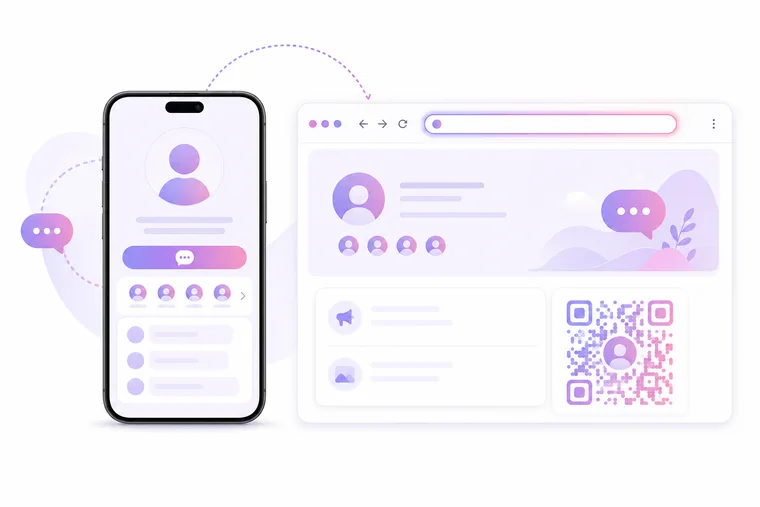
채널 링크는 어디서 찾나요
채널 링크는 관리자센터의 채널 정보에서 확인할 수 있습니다. 형식은 pf.kakao.com 뒤에 밑줄과 검색용 아이디가 붙는 형태입니다. 이 링크가 채널 홈으로 바로 연결되는 대표 주소입니다.
주의할 점은 관리자센터 화면의 주소창 URL과 고객에게 공유할 채널 링크가 다르다는 것입니다. 주소창 URL을 그대로 복사해 배포하면 고객이 로그인 화면을 보게 되는 경우가 있습니다. 반드시 채널 정보에 표시된 공유용 링크를 쓰세요.
QR 코드 내려받기
관리자센터에서 채널 QR 코드를 이미지로 내려받을 수 있습니다. 인쇄물에 넣을 때는 화면용 이미지를 확대하면 흐려지므로, 제공되는 가장 큰 크기로 받아 사용하시는 편이 좋습니다.
- 인쇄 시 QR의 한 변은 최소 2cm 이상 확보하면 인식이 안정적입니다.
- QR 주변에 여백을 남겨야 합니다. 테두리에 딱 붙이면 인식률이 떨어집니다.
- QR 위에 로고를 얹으면 인식이 실패할 수 있습니다. 겹치지 않게 배치하세요.
- 배포 전에 서로 다른 기기 두 대 이상으로 실제 스캔 테스트를 해 보세요.
어디에 두면 효과가 있나
링크와 QR은 고객이 이미 무언가를 하려던 자리에 두는 것이 자연스럽습니다. 매장이라면 결제 동선, 온라인이라면 상품 상세와 주문 완료 화면입니다.
- 오프라인: 계산대, 테이블, 포장 스티커, 영수증. 추가 안내 문구를 한 줄 붙이면 스캔율이 올라갑니다.
- 인스타그램: 프로필 링크 영역과 스토리 링크 스티커.
- 네이버 스마트스토어: 상품 상세 하단, 주문 완료 안내.
- 문자·이메일: 링크 텍스트를 그대로 노출하기보다 무엇을 받게 되는지 함께 적어 주세요.
링크를 눌러도 추가가 안 되는 경우
가장 흔한 원인은 채널이 비공개 상태이거나, 공유용 링크가 아닌 관리자센터 URL을 배포한 경우입니다. 다음 순서로 확인해 보세요.
- 채널 공개 설정이 공개인지 확인
- 링크가 pf.kakao.com 으로 시작하는지 확인
- 카카오톡이 설치되지 않은 기기에서는 웹 화면으로 열립니다(정상 동작입니다)
- 인앱 브라우저(일부 앱 내부 브라우저)에서는 카카오톡으로 전환이 막히는 경우가 있어, 외부 브라우저로 열도록 안내가 필요할 수 있습니다
자주 묻는 질문
Q. 채널 링크와 오픈채팅 링크가 같은 건가요?
다릅니다. 채널 링크는 pf.kakao.com 으로 시작하고, 오픈채팅방 링크는 open.kakao.com 으로 시작합니다. 서비스 주문 시에도 서로 다른 링크를 요구하므로 구분해서 준비하셔야 합니다.
Q. QR 코드를 직접 만들어도 되나요?
채널 링크를 담은 QR을 외부 도구로 만들어도 동작은 합니다. 다만 카카오가 제공하는 QR에는 카카오톡 앱으로 바로 연결되는 처리가 포함되어 있어, 가능하면 제공되는 QR을 쓰시는 편이 안정적입니다.
Q. 링크를 바꾸면 기존에 인쇄한 QR은 어떻게 되나요?
검색용 아이디가 바뀌면 기존 링크와 QR은 연결되지 않습니다. 인쇄물을 많이 배포한 뒤에는 아이디를 바꾸지 않는 편이 좋습니다.